本文目录
每月靠手工汇总,不仅慢,数字还容易在对不上的地方出错。
先想清汇总维度
按部门、按产品还是按月份。用WPS表格确定维度后再写公式,结构不会反复调整。
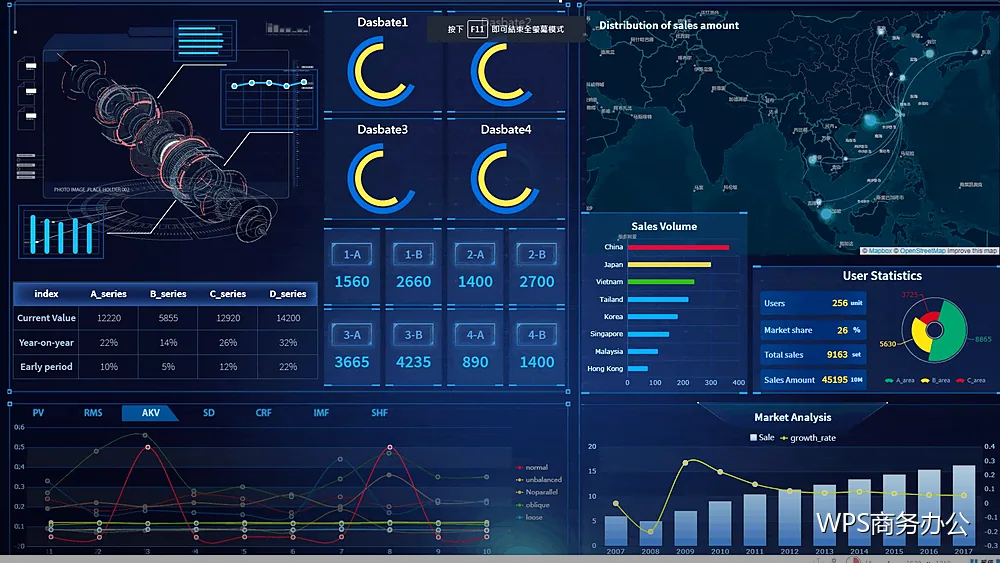
使用分类统计函数
按条件求和能一次算出各项合计。用WPS表格写好条件与范围,逐项结果自动出现。
引用整列更省心
新增数据不必修改公式。用WPS表格引用整列范围,数据增加时结果自动更新。
避免手工挑选范围
手选范围容易漏掉新增行。用WPS表格改用整列或表格区域,稳定性更好。
把明细表转成数据区域
结构化区域能自动扩展。用WPS表格整理成规范区域,公式引用更可靠。
汇总与明细分表存放
一个表看结果,一个表存数据。用WPS表格分开管理,查找原因时更方便。
结果要能刷新
数据更新后结果同步变化。用WPS表格检查重算设置,避免停留在旧值上。
设置固定表头
汇总表的指标名称保持稳定。用WPS表格固定行结构,跨月对比才有意义。
处理空值与错误
缺失数据会影响汇总结果。用WPS表格加判断条件,显示为空而不是错误值。
核对汇总总数
与明细合计对照一次。用WPS表格交叉核对,确认没有漏算或重复。
保留计算过程
把中间步骤放在单独的工作表。用WPS表格保留过程,被追问时能马上展示。
把公式写进模板
下个月直接替换数据。用WPS表格另存为模板,重复劳动会明显减少。
控制公式复杂度
过于复杂的嵌套难以维护。用WPS表格拆成几步,排查问题时更清楚。
记录公式含义
在旁列写一句说明。用WPS表格标注用途,交接时别人也能看懂。
定期检查公式范围
新增行列可能落在范围之外。用WPS表格每月核对一次,避免结果偏差。
注意重算速度
公式过多会拖慢文件。用WPS表格把稳定结果转为数值,运行更流畅。
共享时的注意事项
对方版本不同可能影响显示。用WPS表格把结果转为数值后再外发,避免误差。
把汇总结果做成图表
一张折线就能说明趋势。用WPS表格插入图表,汇总数据更容易被理解。
每期复盘一次
看哪一步最费时间。用WPS表格记录耗时,下一期继续优化流程。
小结
自动汇总的关键是范围稳定、公式一次写好、结果可核对。用WPS表格按这个思路搭建,每月的汇总工作会轻松很多。