本文目录
同一份数据,主管想看部门汇总,业务想看明细,角度并不一样。
先整理成规范表格
表头唯一、没有空行空列是前提。用WPS表格整理好结构,筛选才不会出错。
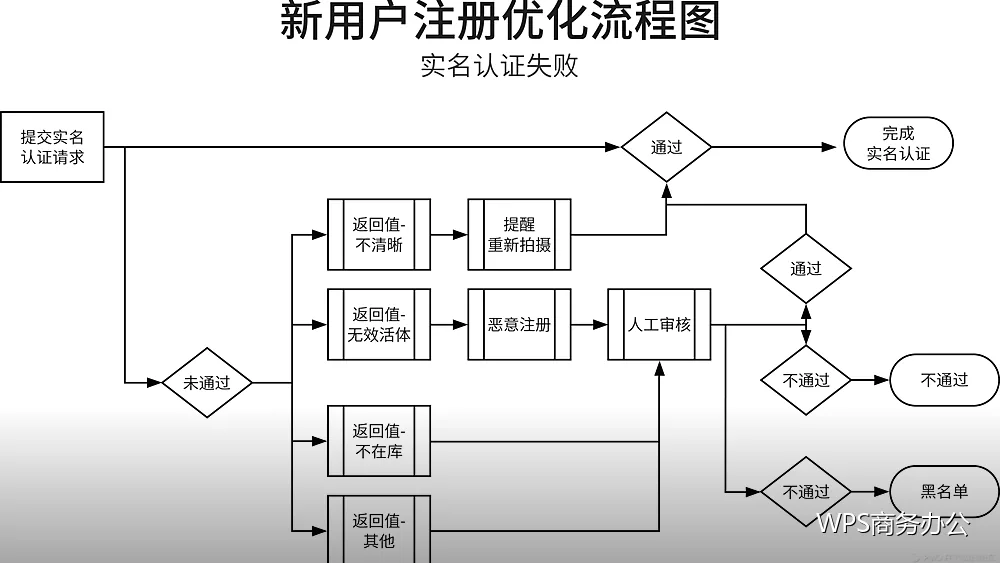
开启筛选功能
表头会出现下拉箭头。用WPS表格开启筛选,条件选择更方便。
按条件筛选
按部门、按类别、按区间都可以。用WPS表格组合条件,快速取出需要的记录。
多条件同时使用
多个字段叠加能精确定位。用WPS表格逐列设置,结果更贴近需求。
排序配合筛选
先筛出范围再排序看重点。用WPS表格两步操作,关注项会排在最前面。
保存常用视角
反复使用的条件可以固定下来。用WPS表格记录条件组合,下次直接套用。
按时间查看
本月、本季、本年的切换很常见。用WPS表格按日期列筛选,切换很快。
按部门查看
各负责人只关心自己那部分。用WPS表格筛选后单独导出,分发更清晰。
查看异常记录
把超出范围的项目筛出来。用WPS表格按阈值筛选,复核更有重点。
导出筛选结果
把当前视图复制到新工作表。用WPS表格另存一份,避免影响原始数据。
注意筛选后的合计
合计值会随筛选变化。用WPS表格留意统计范围,汇报时说明清楚。
恢复全部数据
查看完记得清除筛选。用WPS表格一键取消,避免下次误读。
与图表配合
筛出数据后重做图表更有针对性。用WPS表格按视角生成图形,重点更突出。
做一页多视角汇总
把几个关键视角的结果并列呈现。用WPS表格上下排列,一页说清几件事。
视角命名要清楚
写清筛选条件含义。用WPS表格标注名称,别人拿去看不会误解。
避免在同一表上反复改
多次调整容易乱。用WPS表格复制一份再操作,原始数据始终保持完整。
保留原始明细
无论怎么筛选都别删源数据。用WPS表格单独存放明细,追溯时能回到起点。
给不同对象准备不同版本
管理层看汇总,执行层看明细。用WPS表格分别导出,沟通更高效。
把做法写成说明
记录常用筛选组合与用途。用WPS表格保存说明,新同事也能快速上手。
小结
筛选与视角的关键是结构规范、条件固定、原始保留。用WPS表格按这个方式处理,一份数据能服务多种需求。